

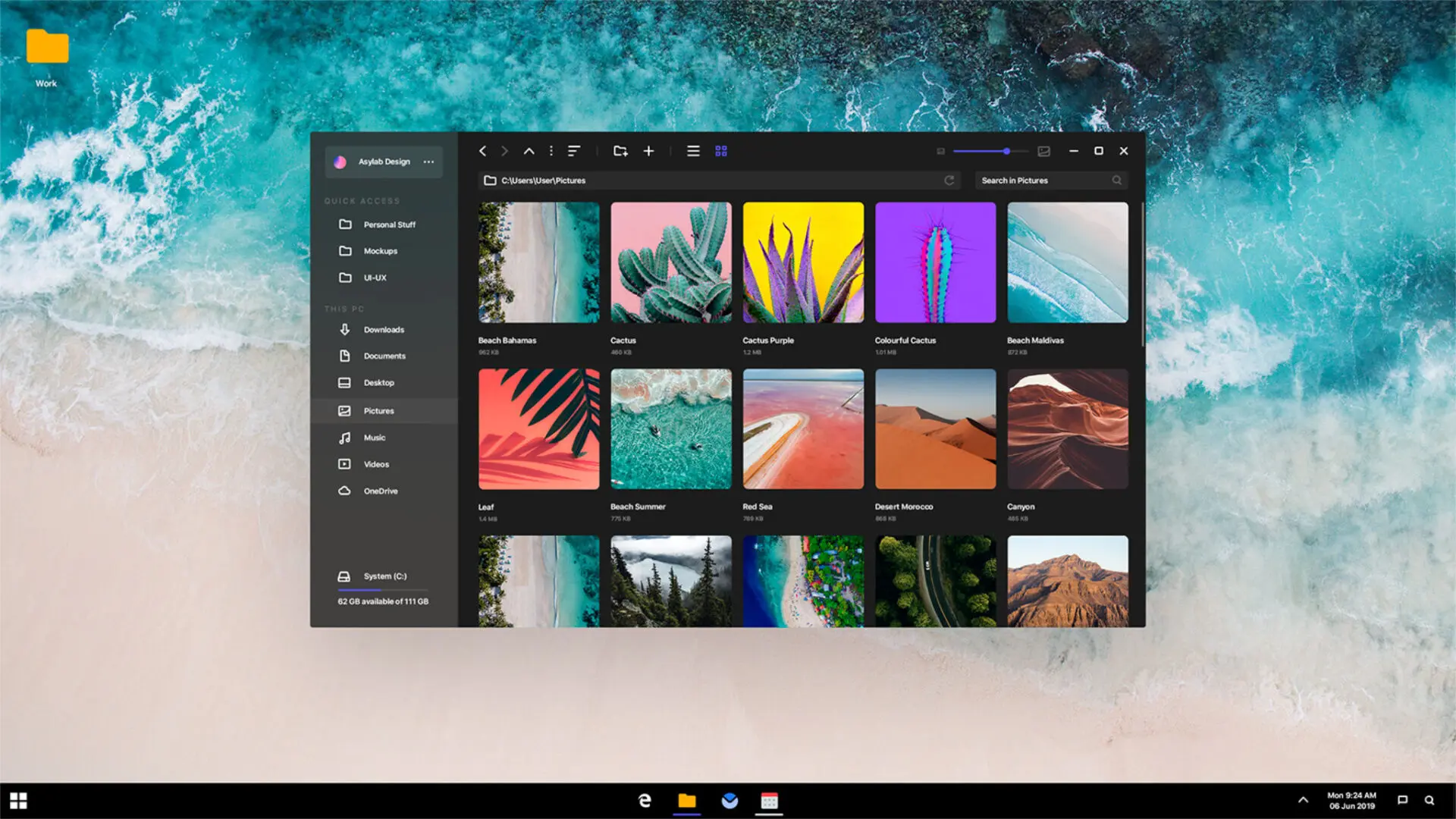
- Trước ngày 24/6 bạn có thể cài Windows 11 Insider Preview mà không cần đủ điều kiện của hãng.
- Sau 24/6, nếu không đủ điều kiện thì bạn sẽ gặp thông báo lỗi và không cài được.
- Đây là cách để bạn cài Windows 11 Insider Preview kể cả khi máy bạn không đủ cấu hình ví dụ như CPU cũ hoặc không có TPM 2.0.
Cách cài Window 11 lên những máy không được hỗ trợ hoặc không đủ cấu hình
Cách này cần edit một số thứ trong Windows Registry nên bạn cần backup nó trước cho an toàn.
- Vào Windows Settings > Update & Security > Windows Insider Program
- Bấm Get Started rồi kết nối với tài khoản Microsoft mà bạn dùng để đăng ký Insider Program
- Chọn tiếp kênh này: Release Preview Channel
- Sau đó bấm Restart để khởi động lại máy
- Vào lại Windows Insider Program coi có option Dev Channel chưa
- Nếu chưa thì mở Registry bằng cách mở Start menu rồi gõ regedit xong Enter
- Di chuyển đến mục này: HKEY_LOCAL_MACHINE\SOFTWARE\Microsoft\WindowsSelfHost\UI\Selection
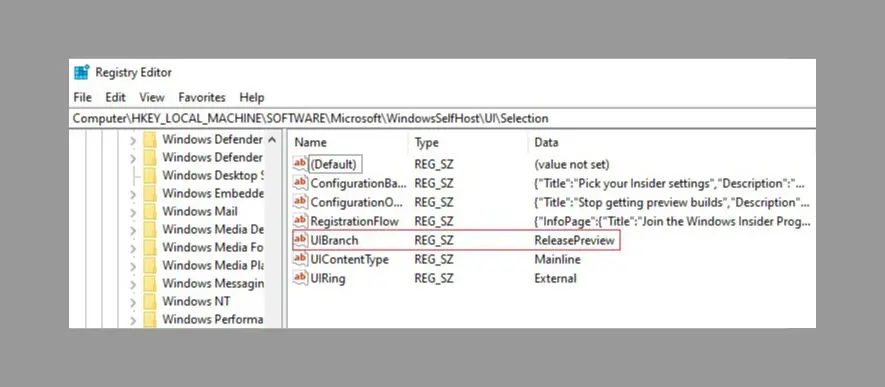
- Double click vào mục UIBranch
- Sửa giá trị của nó từ ReleasePreview thành Dev
- Sửa ContentType thành Mainline
- Sửa Ring thành External
- Xong tiếp tục chuyển đến mục này: HKEY_LOCAL_MACHINE\SOFTWARE\Microsoft\WindowsSelfHost\Applicability
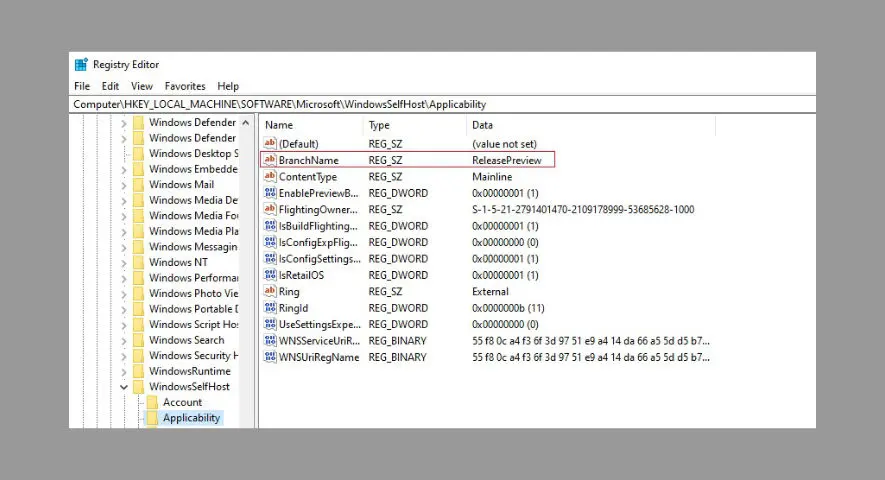
- Sửa giá trị của BranchName thành Dev
- Sửa ContentType thành Mainline
- Sửa Ring thành External
- Tắt Registry Editor được rồi, khởi động lại máy. Vào lại Windows Insider Program bạn sẽ thấy máy đã chuyển sang Dev Channel
- Chuyển sang Windows Update để bắt đầu cập nhật lên Windows 11
Theo dõi chuyên mục Windows 11 trên ONTOP